リファレンス実装開発ガイド
本書はローカル環境で実行するための手順を説明します。
はじめに
- Linux, macOS または Windows (WSL2) 環境を用意
- Windows の場合: WSL2 Ubuntu LTS を推奨
- 「Linux GUI サポートが含まれる最新バージョンに更新」を参照
sudo apt-get install -y fonts-noto-cjkコマンドを実行して日本語フォントをインストール
- Windows の場合: WSL2 Ubuntu LTS を推奨
- Node.js のインストール
- 「Node.jsをダウンロードする」または「パッケージマネージャーを利用したNode.jsのインストール」を参照
- Windows の場合: 「Node.js を Linux 用 Windows サブシステム (WSL2) にインストールする」を参照
- pnpm のインストール
- 「pnpm インストール」を参照
- Windows の場合: WSL2 環境にインストールするには、「Using other package managers 」を参照
- WSL2 環境で
npm install -g pnpm@latest-11等のコマンドを実行してインストール
- Docker と Docker Compose のインストール
- 「Docker Compose のインストール」を参照
- Windows の場合: 「WSL2 での Docker リモート コンテナーの概要」を参照
- 下記のコマンドをターミナルで実行
git clone -c core.symlinks=true https://github.com/originator-profile/originator-profile originator-profile
cd originator-profile
pnpm install
pnpm --filter @originator-profile/inspector exec playwright install --with-deps
pnpm build
# opvc CLI のインストール
npm i -g ./packages/opvc
# Google Chrome 137 以降で --load-extension フラグが削除されたため、
# Playwright に含まれる Chromium を使用する必要があります
export CHROME_PATH=$(pnpm --filter @originator-profile/inspector exec node -p 'require("playwright").chromium.executablePath()')
# 開発用サーバーの起動
pnpm dev
# => 開発用サーバーとWebブラウザーが起動します (<Ctrl-C>: 終了)
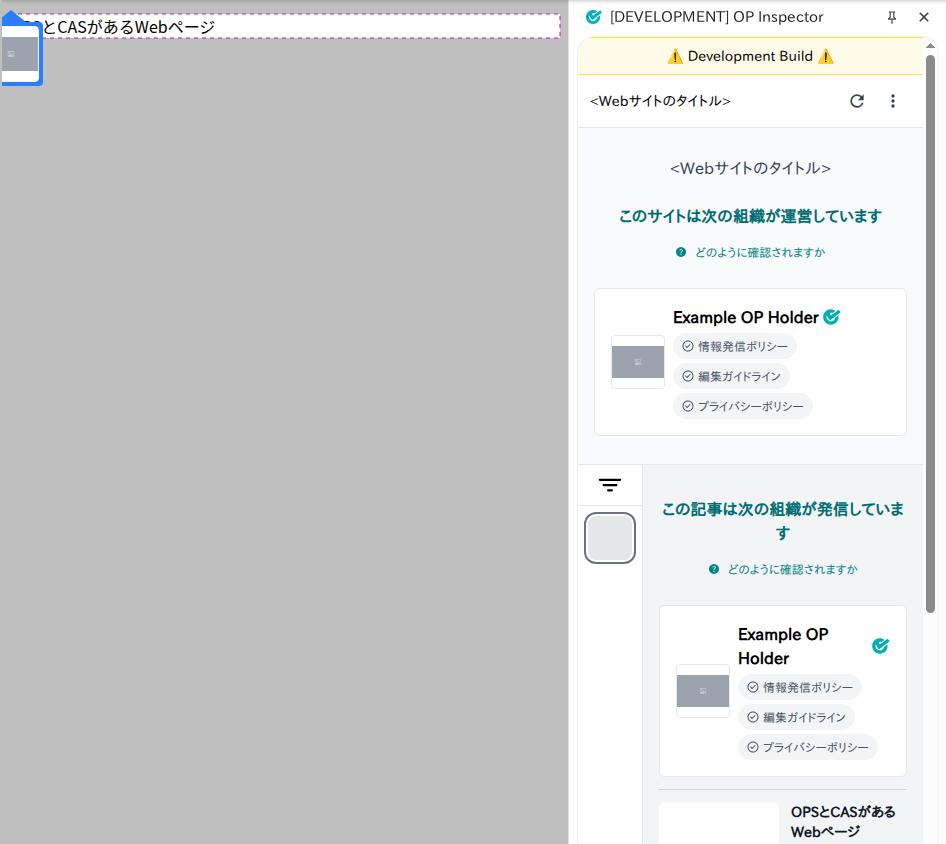
開発用サーバーと Web ブラウザーの拡張機能を起動後、実際に Web ページの検証を行うことができます。
- http://localhost:8080/examples/cas-1.html にアクセスする
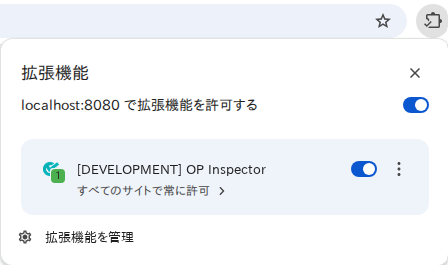
- 拡張機能を起動してコンテンツ情報の検証を行う
起動方法
検証に成功したときの画面
あとはそれぞれのソースコードを編集することで開発を行うことができます。自由にカスタマイズしましょう。
API 廃止ポリシー
API の廃止ポリシーを説明します。
全体構成
- apps/ … アプリケーションのソースコード
- inspector … ブラウザ機能拡張のソースコード
- packages/ … アプリケーションの使用するモジュールのソースコード
- model … システムのコアとなる静的構造のためのパッケージ
- core … システムのコアとなる関数のためのパッケージ
- (その他) … originator-profile リポジトリで開発しているパッケージ
- package.json … プロジェクトの付帯情報 (package.json)
- .github/workflows/ … GitHub Actions のワークフローの定義
便利なコマンド
テストやビルドの実行など開発に便利なコマンドを紹介します。
npm scripts の実行:
pnpm run
npm scripts
dev : 開発用サーバーと拡張機能つき Chromium を起動します
Google Chrome (公式ビルド) 137 以降では --load-extension フラグが削除されたため、Playwright に含まれる Chromium を使用しています。環境変数 CHROME_PATH が設定されていることを確認してください。
ブラウザ拡張機能は設定言語が日本語であれば日本語で、それ以外では英語で表示をします。日本語にする場合 OS により以下のような方法があります。
Linux 系 OS で:
環境変数 LANG または LC_ALL を ja_JP.utf-8 またはその他の ja に設定すると日本語、それ以外では英語で表示されます。
macOS で: 以下のいずれかで言語を日本語またはそれ以外に設定できます。設定言語が日本語であれば日本語で、それ以外では英語で表示をします。設定されていない場合は以下のいずれか一つを実行してください。 macOS のバージョンにより起動するブラウザが異なります。起動したブラウザの言語設定を実行してください。
Google Chrome の場合
- システム環境設定の「一般」 -> 「言語と地域」 -> 「アプリケーション」に Google Chrome を加え日本語(またはそれ以外)に設定する。Google Chrome にのみ影響します。
defaults write com.google.chrome AppleLanguages '(ja-JP)'を実行する。ja-JP の部分は en などに変更してください。1 と同じ効果があります。- システム環境設定の「言語と地域」で日本語(またはそれ以外)を優先する言語の最上位にする。システム全体に影響します。
defaults write -g AppleLanguages '(ja-JP)'を実行する。ja-JP の部分は en などに変更してください。3 とほぼ同じ効果がありますが、他の言語の優先順位が消去されます。
Google Chrome for Testing の場合
-
システム環境設定の「一般」 -> 「言語と地域」 -> 「アプリケーション」に Google Chrome for Testing を加え日本語(またはそれ以外)に設定する。Google Chrome for Testing にのみ影響します。
「アプリケーション」の一覧に表示しない場合には、
open ~/Library/Caches/ms-playwright/chromium-1217/chrome-mac-arm64/Google\ Chrome\ for\ Testing.app/を実行して起動中に設定してください。 -
defaults write com.google.chrome.for.testing AppleLanguages '(ja-JP)'を実行する。ja-JP の部分は en などに変更してください。1 と同じ効果があります。 -
システム環境設定の「言語と地域」で日本語(またはそれ以外)を優先する言語の最上位にする。システム全体に影響します。
lint : すべてのパッケージの静的コード解析を行います。
test : すべてのパッケージのテストを行います。
e2e : 開発用サーバーを起動し E2E テストを行います。
wordpress:e2e : 開発用サーバーを起動し WordPress プラグインの E2E テストを行います。
ただし、実行するにはあらかじめ Composer の依存関係を解決する必要があります。
Composer 依存関係の解決:
cd packages/wordpress
cp .env.development .env # 初回のみ
docker compose run --rm -w /var/www/html/wp-content/plugins/ca-manager wordpress composer install
build : 拡張機能の生成などすべてのパッケージのビルドを行います。
format : コードの整形を行います。
GitHub Actions
GitHub リポジトリ上での変更は自動的にチェックされます。
originator-profile/profile/test
パッケージの生成、コードの整形、静的コード解析、E2E テストを含むすべてのテストを実施します。
E2E テストのレポート
GitHub Actions での E2E テストに失敗すると playwright によるレポートおよびスナップショット画像が artifacts としてアップロードされます。Zip ファイルを展開することで得られるレポートディレクトリ playwright-report を以下のように使用することで、失敗の原因を知ることができるかもしれません。
npx playwright@latest show-report path-to/playwright-report
本プロジェクトでは 'apps/inspector/playwright-report' にテストレポートが保存されるように設定されています。このディレクトリを引数にあたえることで、ローカル環境でテストレポートを確認することができます。
pnpm e2e 実行後にレポートが自動で開かない場合は以下のコマンドを実行してください。
コマンド例:
npx playwright show-report apps/inspector/playwright-report