Content Attestation Server Playground
Content Attestation Server Playground は、Content Attestation の発行から OP Inspector での検証までのワークフローをテストできる環境です。
Playground はテスト専用の環境です。Playground で発行した Content Attestation や Site Profile は本番環境では使用できません。
Playground での発行の他に CP、PA、WMP 等の発行を試せるコマンドラインツールである OPVC CLI を提供しています。
OPVC CLI を参照してください。
Playground の使い方
画面の説明
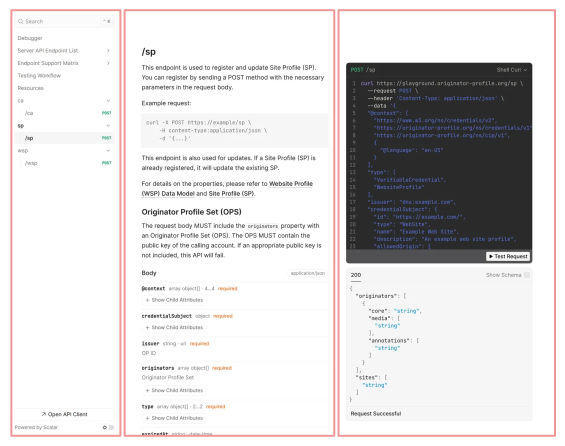
画面は「左」「中央」「右」の3つのペイン (列) で構成されています。
- 左ペイン: ナビゲーション (Sidebar): APIエンドポイントの目次です。目的のエンドポイントを検索・選択できます。
- 中央ペイン: ドキュメント (Documentation): 左ペインで選択されたAPIの詳細な仕様が表示されます。エンドポイントのURL、機能の概要文、必須および任意のパラメータ (Query、Path、Headers)、リクエストボディのデータ構造 (Schema) が記載されています。
- 右ペイン: APIクライアント (API Client): ドキュメント上で直接APIリクエストを実行できるテスト環境です。各種プログラミング言語 (Node.js、Pythonなど) やコマンドラインツール (cURL) に対応した実装用のコードスニペットが自動生成され、コピーして開発に活用できます。
APIの動作確認を行う方法は以下の通りです。
- APIの選択: 画面上部の検索バーを利用するか、左ペインのナビゲーションから、確認したいAPIエンドポイントを選択します。
- パラメーターの入力: 中央ペインで仕様を確認しながら、右ペイン (または中央ペイン下部) の「Test Request」ボタンをクリックし、必要なパラメーターを入力できます。リクエストボディに必要なJSON形式でデータを入力することが可能です。
- リクエストの送信: 「Send」ボタンをクリックし、対象のサーバーへAPIリクエストを送信します。
- レスポンスの確認:
リクエスト送信後、画面上にレスポンスのステータスコード (例:
200 OK) や、サーバーから返却されたデータ (JSON形式など) が表示されます。想定通りの結果が得られているかを確認できます。
Site Profile の発行
Playground の /sp エンドポイントに POST リクエストを送信します。
curl -X POST https://playground.originator-profile.org/sp \
  -H content-Type:application/json \
  -u Basic認証ユーザー名:Basic認証パスワード \
  -d '{ ... }'
リクエストボディの各プロパティの詳細は Website Profile (WSP) データモデル および Site Profile (SP) をご確認ください。
検証方法
OP Inspector をインストールした状態で、Site Profile を配置したウェブサイトにアクセスすることで検証を行えます。 検証するにはテストビルド版の OP Inspector が必要です。
テストビルド版の OP Inspector は Playground 環境専用です。本番環境の Content Attestation を検証できません。また、Playground で発行した Content Attestation や Site Profile は通常ビルド版の OP Inspector で検証できません。
GitHub Releases (canary) から OP Inspector (テストビルド) をダウンロードし、インストールできます。
| ブラウザ | ファイル名 |
|---|---|
| Chrome | _testing_op_inspector-chromium-canary.zip |
| Firefox | _testing_op_inspector-firefox-desktop-canary.zip |
WordPress プラグイン (CA Manager) を使用して CA を自動発行する方法について
WordPress を利用している場合は、WordPress プラグイン (CA Manager) を使用して CA の自動発行をテストすることができます。
WordPress プラグイン (CA Manager) ガイドの「1. プラグインのインストール」セクションを実施後、以下の手順に従って設定してください。
- Playground で Site Profile を発行する
Site Profile の発行方法については 「Site Profile の発行」を参照してください。 - 発行した Site Profile をサイトに設置する
配置方法は/.well-known/sp.jsonの配置を参照してください。 - CA Manager の設定を Playground の情報に合わせて行う
設定方法はプラグインの設定を参照してください。 Playground の値を参考に設定してください。 - 設定完了後、新規投稿の作成または既存投稿の更新(再保存)を行う
これにより CA の自動発行処理が実行されます。 - 確認方法を参考に CA が正しく発行されているか確認する
デベロッパーツールまたは OP Inspector、debugger を使用して確認できます。